

Huawei- tai Samsung -älypuhelin ja saat usein ilmoituksen " Uusi tunniste lisätty "? Etkö tiedä mitä se tarkoittaa tai miten siitä pääsee eroon? Älä panikoi, me selitämme, mitä tunnisteet ovat, miksi ne näkyvät näytölläsi ja miten ne voi helposti poistaa käytöstä.
Mikä on tunniste ja miksi se näkyy puhelimessasi?

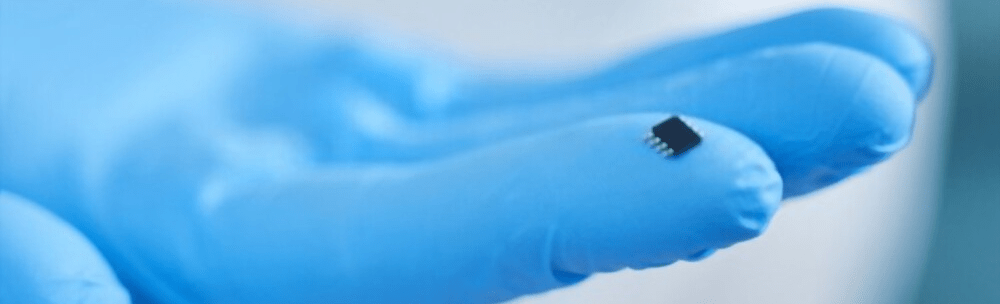
Tagi on pieni esine, joka sisältää sirun ( Near Field Communication . NFC on langaton tekniikka, joka mahdollistaa tiedonvaihdon kahden lähellä toisiaan olevan laitteen, kuten puhelimen ja pankkikortin, yhdistetyn rannekorun tai Galaxy SmartTagin, välillä.

Galaxy SmartTag on Samsungin myymä lisävaruste, jonka avulla voit löytää kadonneet tavarasi puhelimesi avulla. Kiinnitä SmartTag avaimeesi, laukkuun tai lemmikkiisi ja paikanna se SmartThings Find -sovelluksella.
Kun puhelimesi havaitsee lähellä olevan tunnisteen, se näyttää ilmoituksen ”Uusi tunniste lisätty” ilmoittaakseen, että se on tunnistanut NFC-objektin. Tämä voi tapahtua, kun asetat puhelimesi lompakkosi, matkakortin tai muun NFC-sirun sisältävän esineen päälle.
Kuinka poistaa "Uusi tunniste lisätty" -ilmoitus Huaweilla ja Samsungilla?
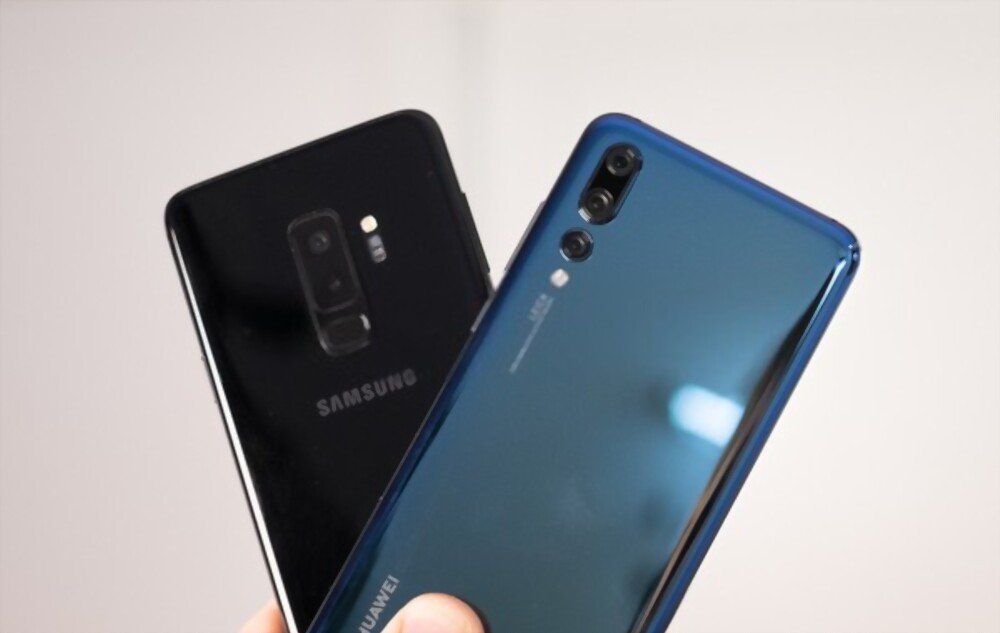
Jos tämä ilmoitus on mielestäsi ärsyttävä tai tarpeeton, voit helposti poistaa sen poistamalla NFC:n käytöstä puhelimessasi. Toimi näin:
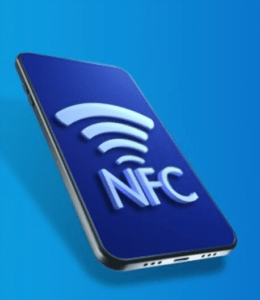
- Huaweilla: siirry kohtaan Asetukset > Järjestelmä > Puhelimhallinta > Mukauta asetuksia > Poista lisätty tunniste.
- Samsungilla: siirry kohtaan Asetukset > Yhteydet > NFC ja maksut > Poista NFC käytöstä.
Kun poistat NFC:n käytöstä, et enää saa ilmoitusta ”Uusi tunniste lisätty”, mutta et voi enää käyttää NFC:hen liittyviä ominaisuuksia, kuten lähimaksua, tiedostojen jakamista tai SmartTagien paikantamista.
Jos haluat pitää NFC:n käytössä, mutta välttää ilmoitusten näkymisen silloin, kun et tarvitse niitä, voit kokeilla näitä vinkkejä:
- Pidä puhelimesi poissa NFC-sirun sisältävien esineiden, kuten lompakon, matkakortin tai Galaxy SmartTagin, läheltä.
- Käytä puhelimeesi NFC-aaltoja estävää suojakuorta, kuten RFID-suojakuorta.
- Mukauta puhelimesi ilmoitusasetuksia piilottaaksesi tai minimoidaksesi NFC-ilmoitukset.
NFC:n edut ja haitat
NFC on käytännöllinen ja innovatiivinen teknologia, joka tarjoaa useita etuja:
- Sen avulla voit maksaa lähimaksulla puhelimellasi, mikä on nopeampaa ja turvallisempaa kuin pankkikortin tai käteisen käyttö.
- Sen avulla voit jakaa tiedostoja, yhteystietoja, valokuvia tai videoita muiden NFC-yhteensopivien laitteiden kanssa ilman internet- tai Bluetooth-yhteyttä. Siksi sinun ei tarvitse käsitellä Wi-Fi-todennusongelmia Android-laitteellasi .
- Sen avulla voit helposti yhdistää puhelimesi langattomiin lisälaitteisiin, kuten kuulokkeisiin, kaiuttimiin tai älykelloihin.
- Sen avulla voit löytää kadonneet tavarasi Galaxy SmartTagin tai muun vastaavan lisävarusteen avulla.
NFC:llä on kuitenkin myös joitakin haittoja:
- Se kuluttaa akkua, kun se on jatkuvasti päällä puhelimessasi.
- Se voi joutua haitallisten hyökkäysten uhriksi, jos joku yrittää lukea henkilökohtaisia tai pankkitietojasi etänä NFC-lukijalla.
- Se ei välttämättä ole yhteensopiva joidenkin laitteiden tai palveluiden kanssa, jotka eivät käytä samaa protokollaa tai taajuutta kuin NFC.
Usein kysytyt kysymykset
Tässä on joitakin usein kysyttyjä kysymyksiä aiheesta:
Miten otan NFC:n käyttöön tai poistan sen käytöstä Huawei- tai Samsung-puhelimessani?
Voit ottaa NFC:n käyttöön tai poistaa sen käytöstä Huawei- tai Samsung-puhelimellasi seuraavasti:
- Avaa ilmoituspaneeli pyyhkäisemällä alaspäin ja avaa asetukset napauttamalla rataskuvaketta.
- Napauta Yhdistetyt laitteet tai Lisää kohdassa Langaton verkko ja verkot (mallistasi riippuen).
- Napauta NFC-painiketta ja kytke kytkin päälle tai pois päältä
Mitä eroa on Galaxy SmartTagin ja Galaxy SmartTag+:n välillä?
Galaxy SmartTag+ on Galaxy SmartTagin parannettu versio, joka käyttää NFC:n lisäksi Ultra Wide Band (UWB) -tekniikkaa. UWB:n avulla voit paikantaa kadonneet tavarasi tarkemmin ja nopeammin lisätyn todellisuuden kartan avulla. Galaxy SmartTag+ on myös kalliimpi kuin Galaxy SmartTag.
Miten nollaan Galaxy SmartTagin?
Galaxy SmartTagin nollaamiseksi pidä tunnisteen painiketta painettuna 5 sekuntia, kunnes se piippaa. Käynnistä sitten SmartThings Find -sovellus puhelimellasi ja seuraa ohjeita yhdistääksesi tunnisteen laitteesi kanssa uudelleen.
Miten voin kytkeä Galaxy SmartTagin äänen päälle tai pois päältä?
Voit ottaa Galaxy SmartTagin äänen käyttöön tai poistaa sen käytöstä käynnistämällä SmartThings Find -sovelluksen puhelimellasi ja valitsemalla muokattavan tunnisteen. Napauta sitten kolmea pistettä oikeassa yläkulmassa ja valitse ”Asetukset”. Lopuksi ota ”Soittoääni” käyttöön tai poista se käytöstä mieltymystesi mukaan.
Miten Galaxy SmartTag -painiketta voi mukauttaa?
Voit mukauttaa Galaxy SmartTag -painiketta käynnistämällä SmartThings Find -sovelluksen puhelimellasi ja valitsemalla muokattavan tunnisteen. Napauta sitten kolmea pistettä oikeassa yläkulmassa ja valitse "Asetukset". Valitse lopuksi "Painike" ja valitse toiminto, jonka haluat käynnistyvän, kun painat tunnistepainiketta. Voit esimerkiksi saada puhelimesi soimaan, ottaa kuvan tai sytyttää älyvalon.
Miten poistan "Uusi tunniste lisätty" -viestin Huawei- tai Samsung-puhelimestani?
Jos haluat poistaa ”Uusi tunniste lisätty” -viestin Huawei- tai Samsung-puhelimellasi, sinulla on kaksi vaihtoehtoa:
- Poista piippaustila käytöstä NFC-asetuksissa. Voit tehdä tämän siirtymällä NFC-asetuksiin yllä kuvatulla tavalla ja poistamalla valinnan kohdasta Piippaustila.
- Poista NFC kokonaan käytöstä puhelimessasi. Voit tehdä tämän noudattamalla yllä olevia ohjeita ottaaksesi NFC:n käyttöön tai poistaaksesi sen käytöstä ja kytkemällä kytkimen POIS-asentoon
Kuluttaako NFC paljon akkua Huawei- tai Samsung-puhelimessani?
NFC kuluttaa Huawei- tai Samsung-puhelimesi akkua hyvin vähän, koska se on aktiivinen vain, kun puhelimesi on NFC-tunnisteen lähellä. Siksi voit pitää NFC:n käytössä ilman, että sinun tarvitsee huolehtia akun nopeasta tyhjenemisestä. Jos et kuitenkaan käytä NFC:tä usein, voit poistaa sen käytöstä säästääksesi virtaa entisestään
Johtopäätös
”Uusi tunniste lisätty” -ilmoitus on varoitus, joka osoittaa, että puhelimesi avaa sovelluksia automaattisesti, kun se havaitsee NFC-sirun sisältävän esineen. Tästä voi olla hyötyä, jos käytät ominaisuuksia, kuten lähimaksua tai kadonneiden esineiden paikantamista Galaxy SmartTagin avulla. Jos kuitenkin pidät tätä ilmoitusta ärsyttävänä tai tarpeettomana, voit ohittaa sen poistamalla NFC:n käytöstä puhelimessasi tai siirtämällä puhelimesi pois NFC-siruja sisältävien esineiden läheltä.


